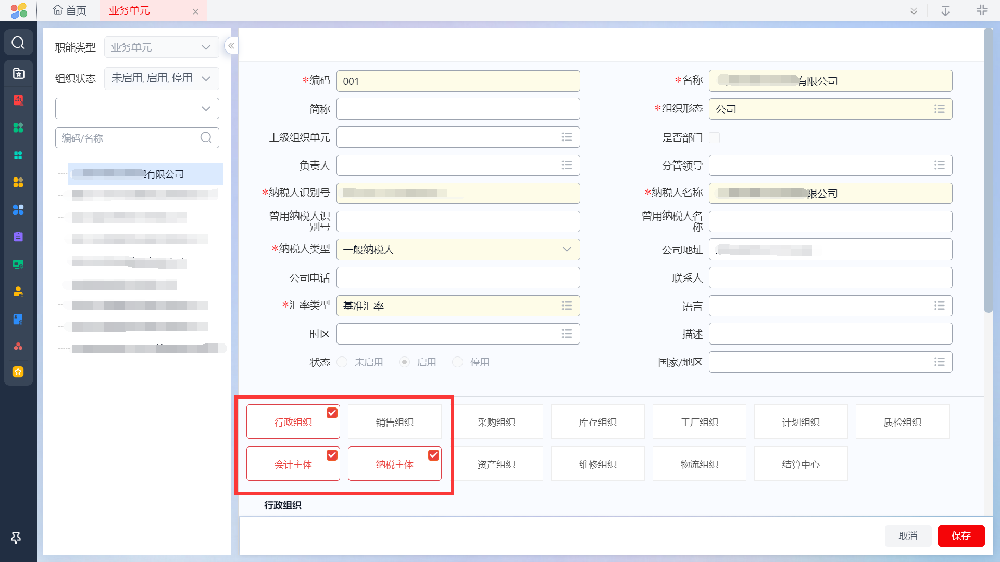
1、新增业务单元
路径:数字化建模>组织管理>组织机构>业务单元
进入【业务单元】界面,点击右上角的【新增】按钮。进入新增页面,勾选组织职能:人力资源组织、会计主体和纳税主体,并填写必填信息,其中带星号字段为必填信息,然后点击【保存】即可。
2、授权
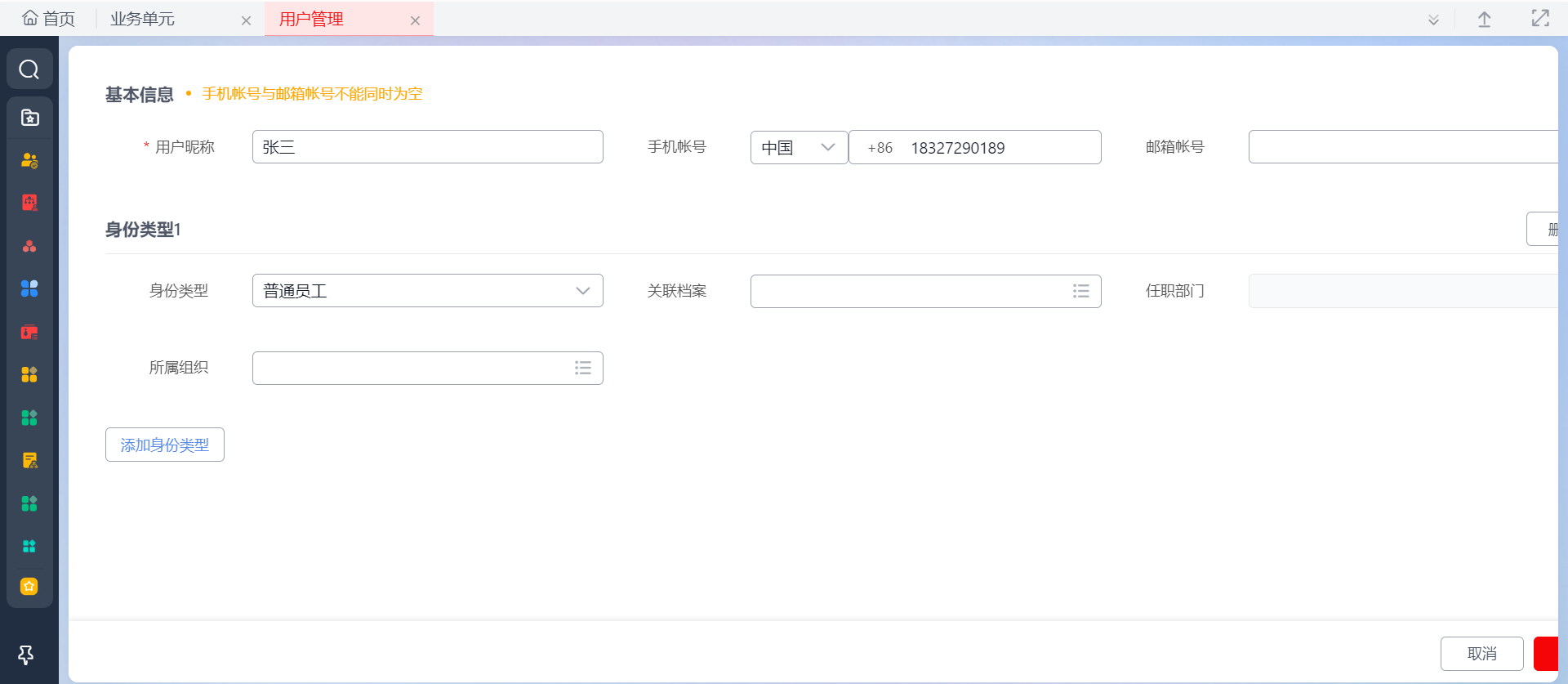
2.1 新增用户
路径:数字化建模>权限管理>用户管理>用户管理
进入用户管理界面,点击【新增】按钮,添加该新增组织下的开票人员,输入用户名称和手机号码,并保存即可。
2.2 添加角色
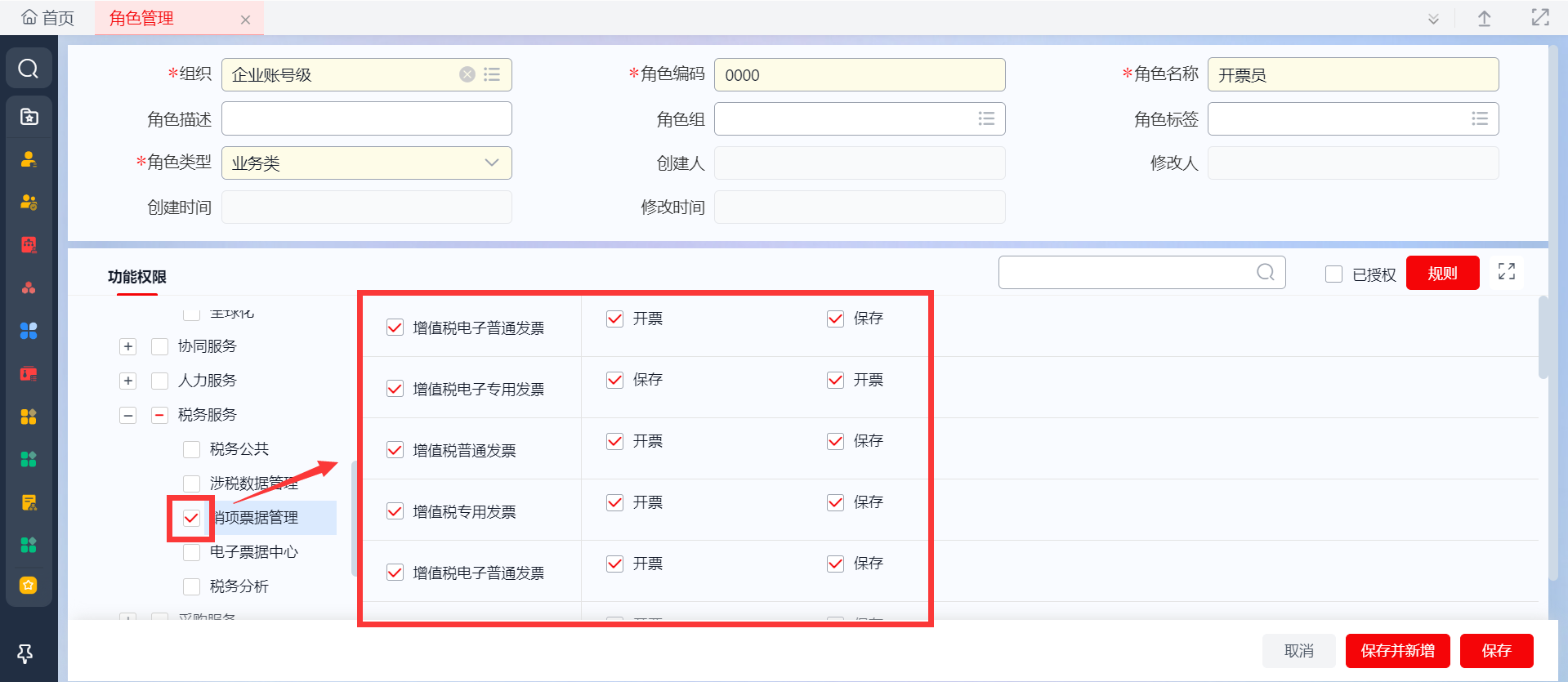
路径:数字化建模>权限管理>角色管理>角色管理
进入角色管理界面,角色即系统权限角色,分为业务类角色和管理类角色,系统有预置的角色,可以新增角色,目前系统已新增两个角色:管理类全权限和业务类全权限,即业务类角色和管理类角色的全部权限。若需要新增权限,可点击【新增】,填写必填信息,勾选相应权限,并保存即可。
2.3 授权
路径:数字化建模>权限管理>授权>授权
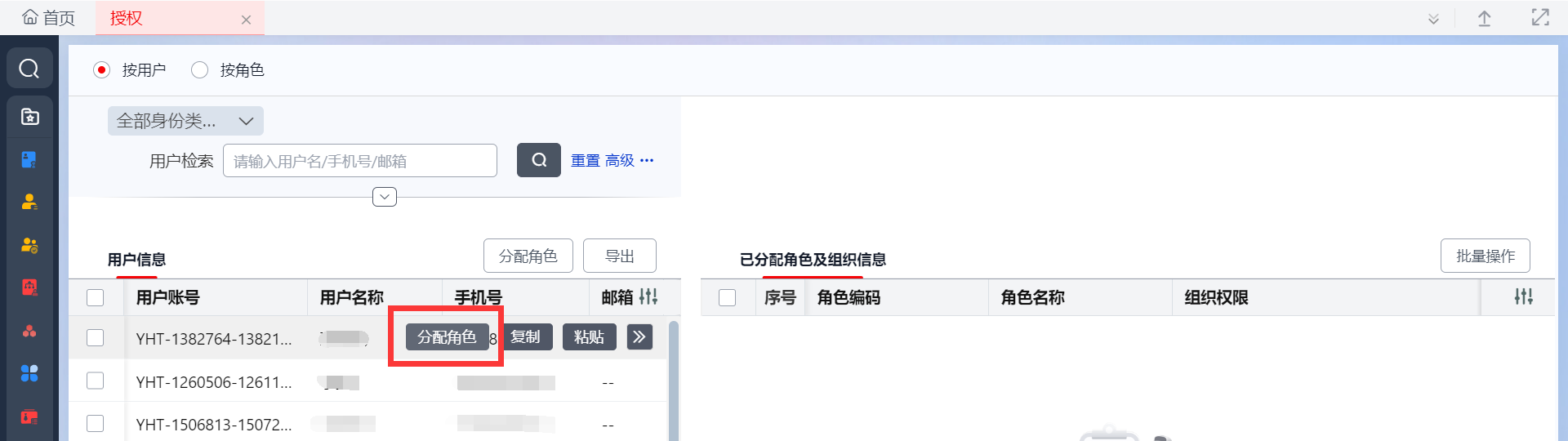
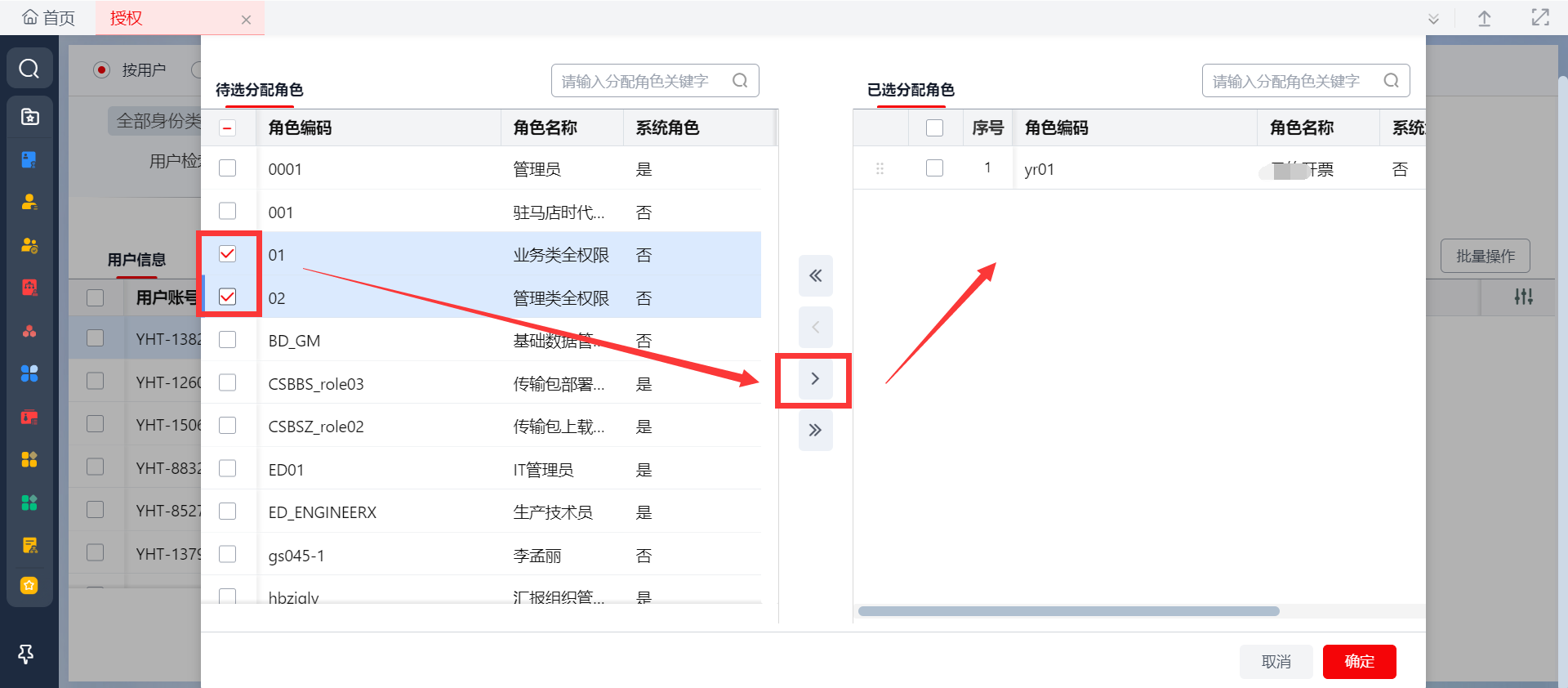
Step1:用户授权即把角色授权给新增的用户,进入授权界面,选择需要授权的用户,点击行按钮【分配角色】,在弹出的页面下,勾选角色,然后点击引入按钮”>“,这些角色进入已选区,点击保存,实现角色分配。
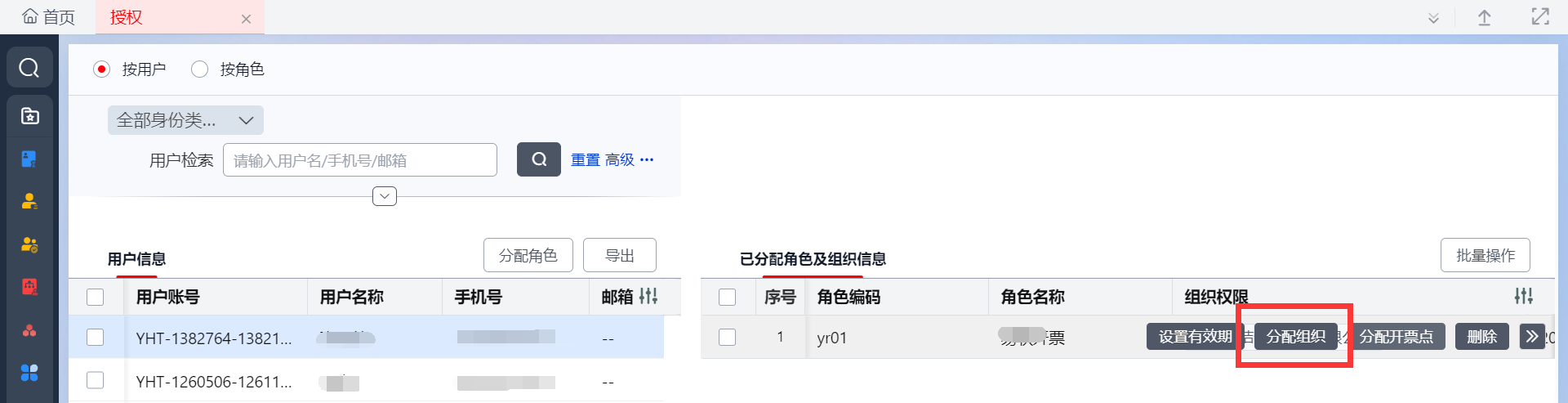
Step2:分配完角色后,为角色分配组织。选择新增用户下的角色,点击行按钮【分配组织】,在弹出的页面下,勾选该用户的开票组织,并确认即可。
3、纳税主体启用
路径:财务云>税务服务>税务公共>基础设置>税务许可
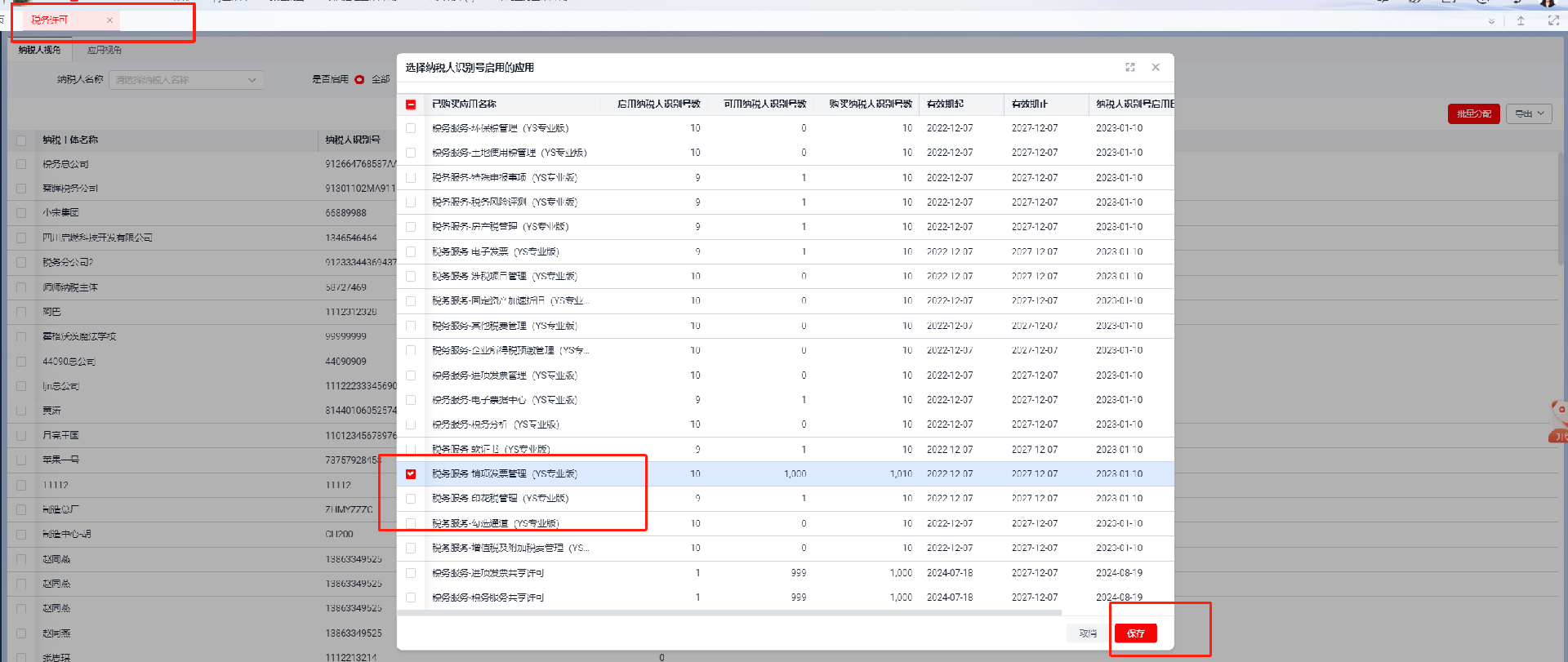
进入纳税主体启用界面,选择新增组织,点击行按钮【分配应用】,在弹出的应用启用界面,勾选税务服务-销项发票管理,并保存。
4、开票点档案新增
路径:财务云>税务服务>税务公共>基础档案>开票点档案
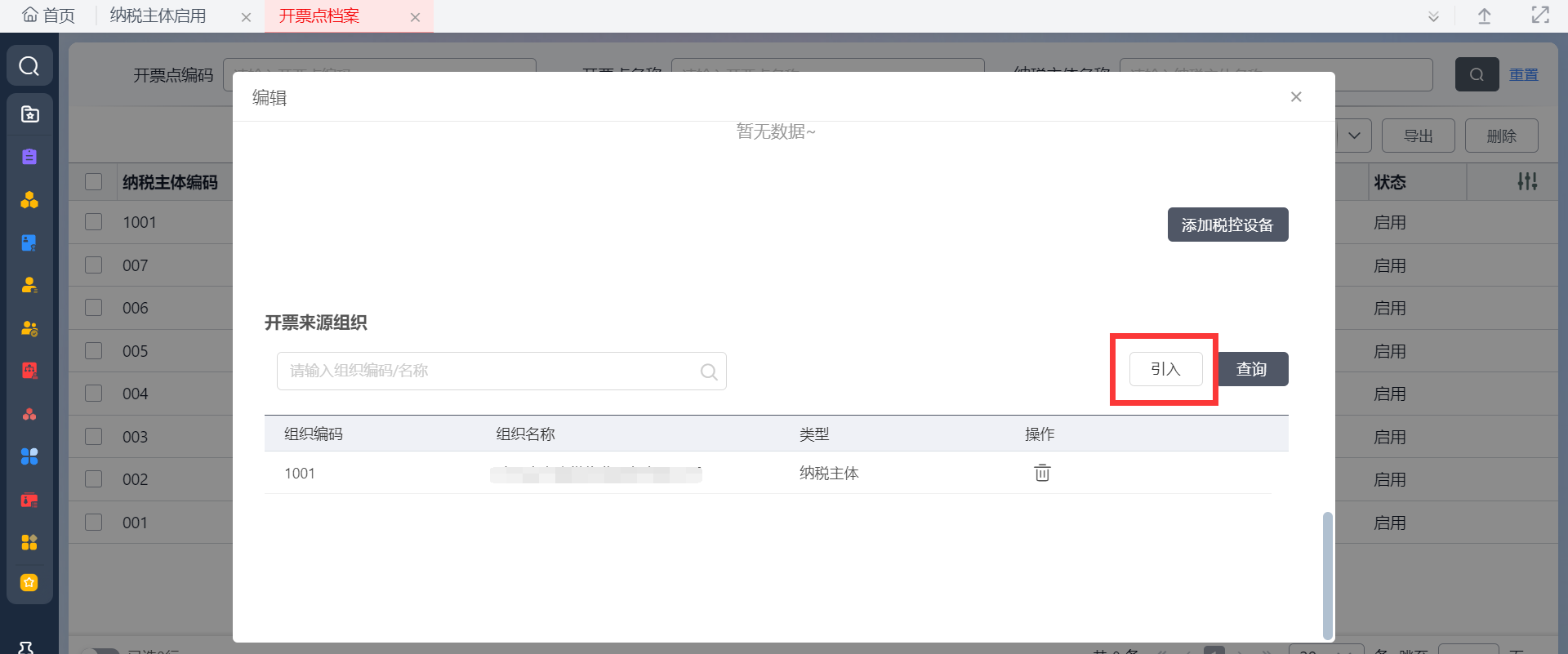
进入开票点档案界面,点击【新增】,维护基本信息下的必填信息:开票点编码和名称、地址电话、开户行信息、以及人员信息,并点击保存。往下滑,开票来源组织下引入纳税主体,点击【引入】,在弹出的纳税组织下,勾选对应的业务组织,并点击确定。
5、授权开票点
路径:数字化建模>权限管理>授权>授权
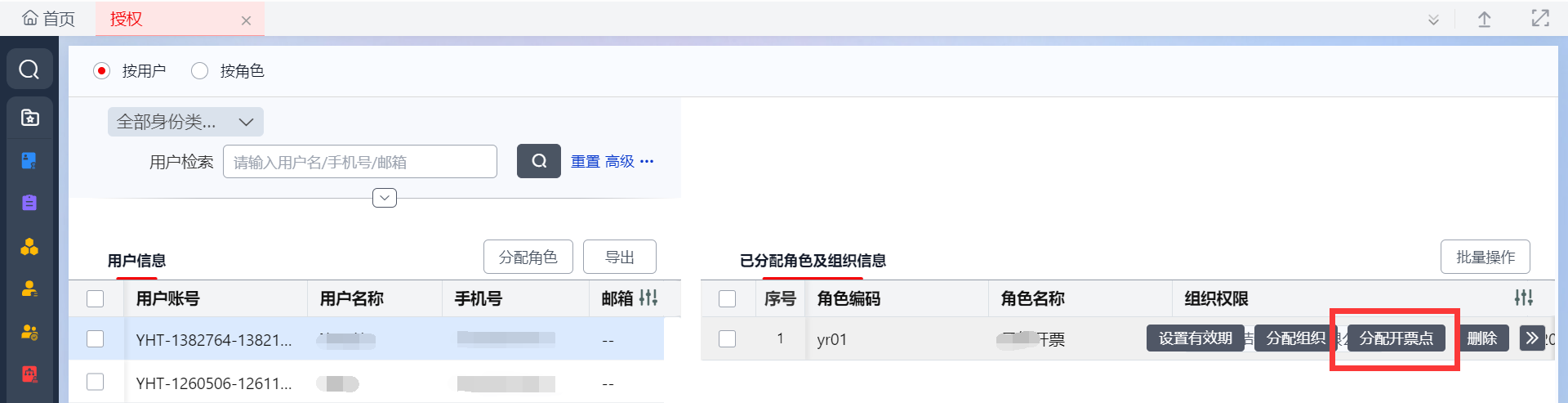
新增完开票点后,进入授权界面,找到新增组织下的开票用户的角色,进行开票点的分配。点击行按钮【分配开票点】,在弹出的开票点页面,勾选对应的开票点,然后点击确定即可。
6、纳税人基本信息
6.1 新增税务基础档案
路径:财务云>税务服务>税务公共>基础档案>纳税人基本信息
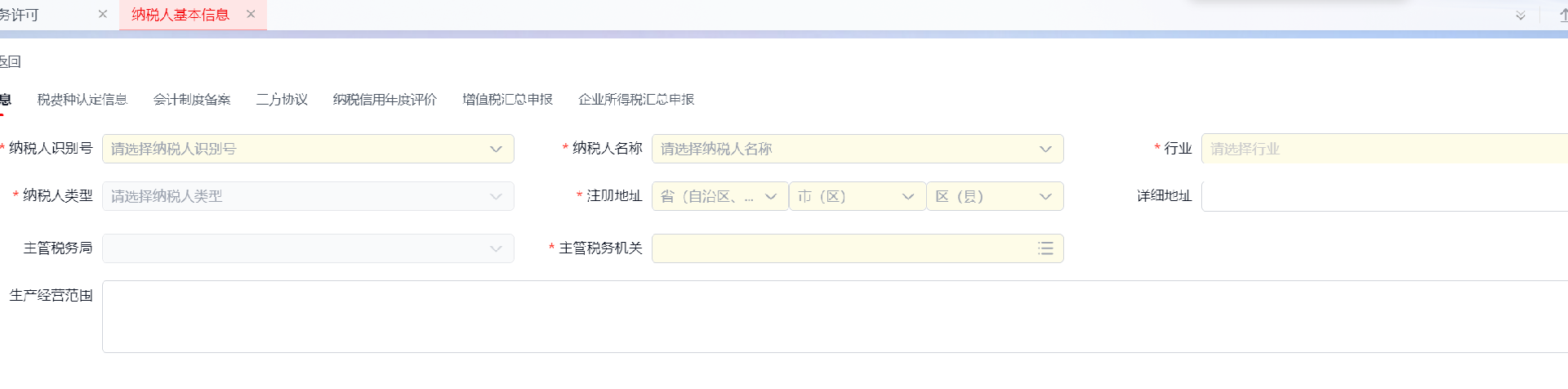
进入纳税人基本信息界面,点击【新增】,选择纳税人识别号,自动带出纳税人名称、纳税人类型和主管税务局,选择必选项:行业、注册地址和主管税务机关,然后点击保存。
6.2 新增电子税局账号
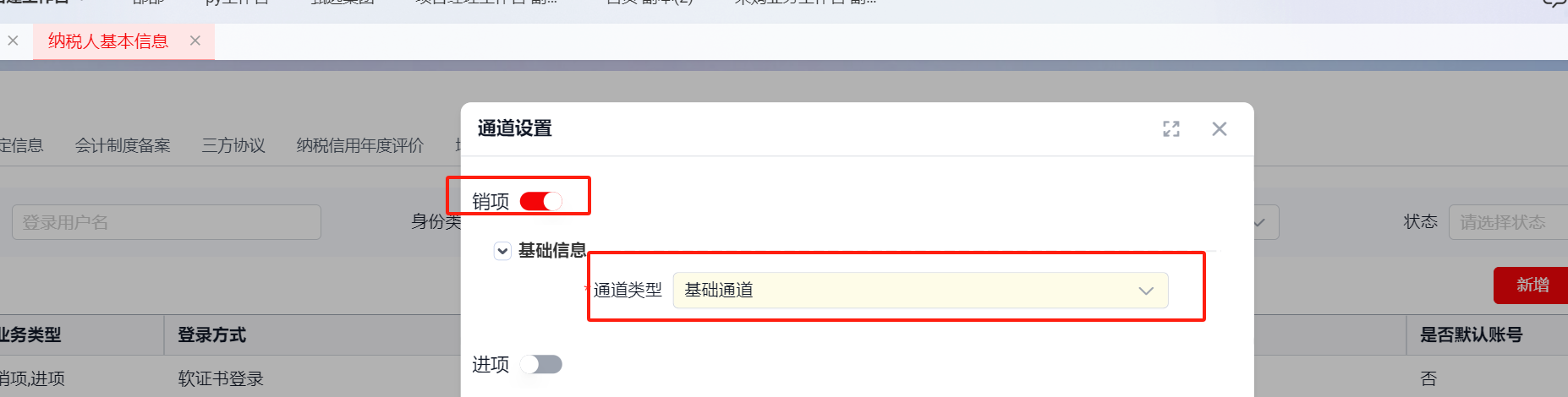
Step1:基本信息维护保存之后,选择页签【电子税局连接管理】,点击【通道设置】,在弹出的设置界面,打开【销项】开关,并选择通道类型:基础通道,然后点击确认。

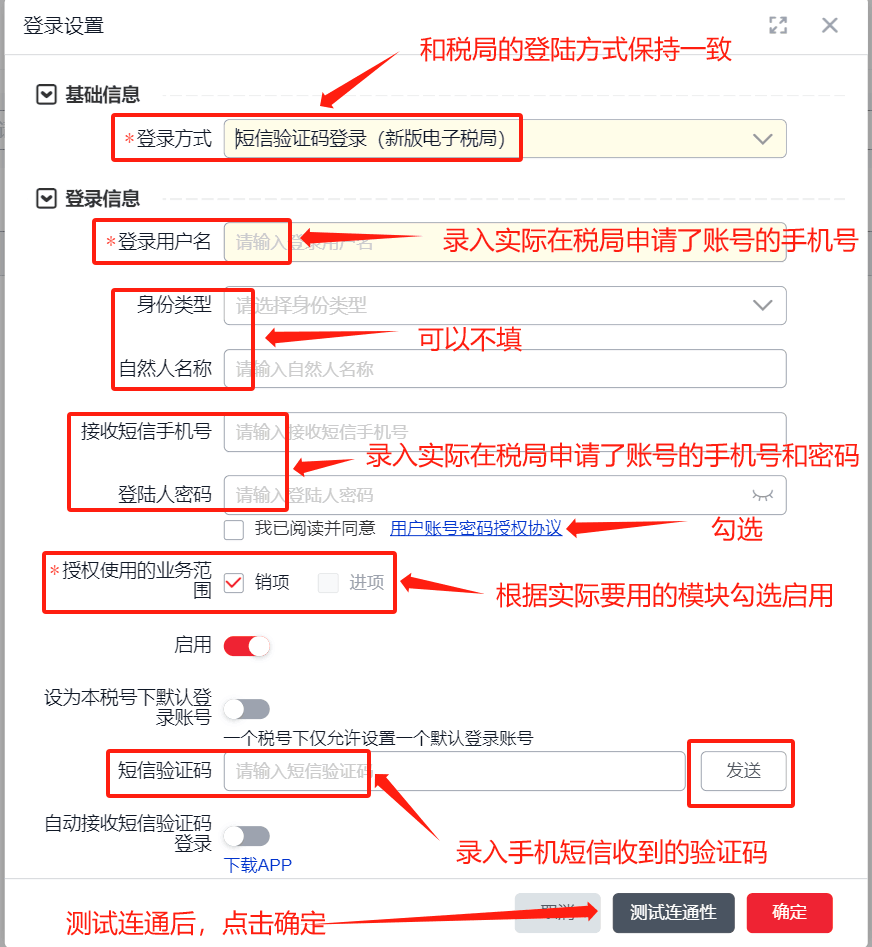
Step2:通道设置完后,新增电子税局账号。点击【新增】,在弹出的登录设置中,选择登录方式:短信验证码登录,弹出登录信息,输入电子税局登录账号的用户名、接收手机号、密码,发送短信验证码。填入短信验证码后,点击【测试连通性】,测试通过后确定保存。
6.3 电子税局账号授权
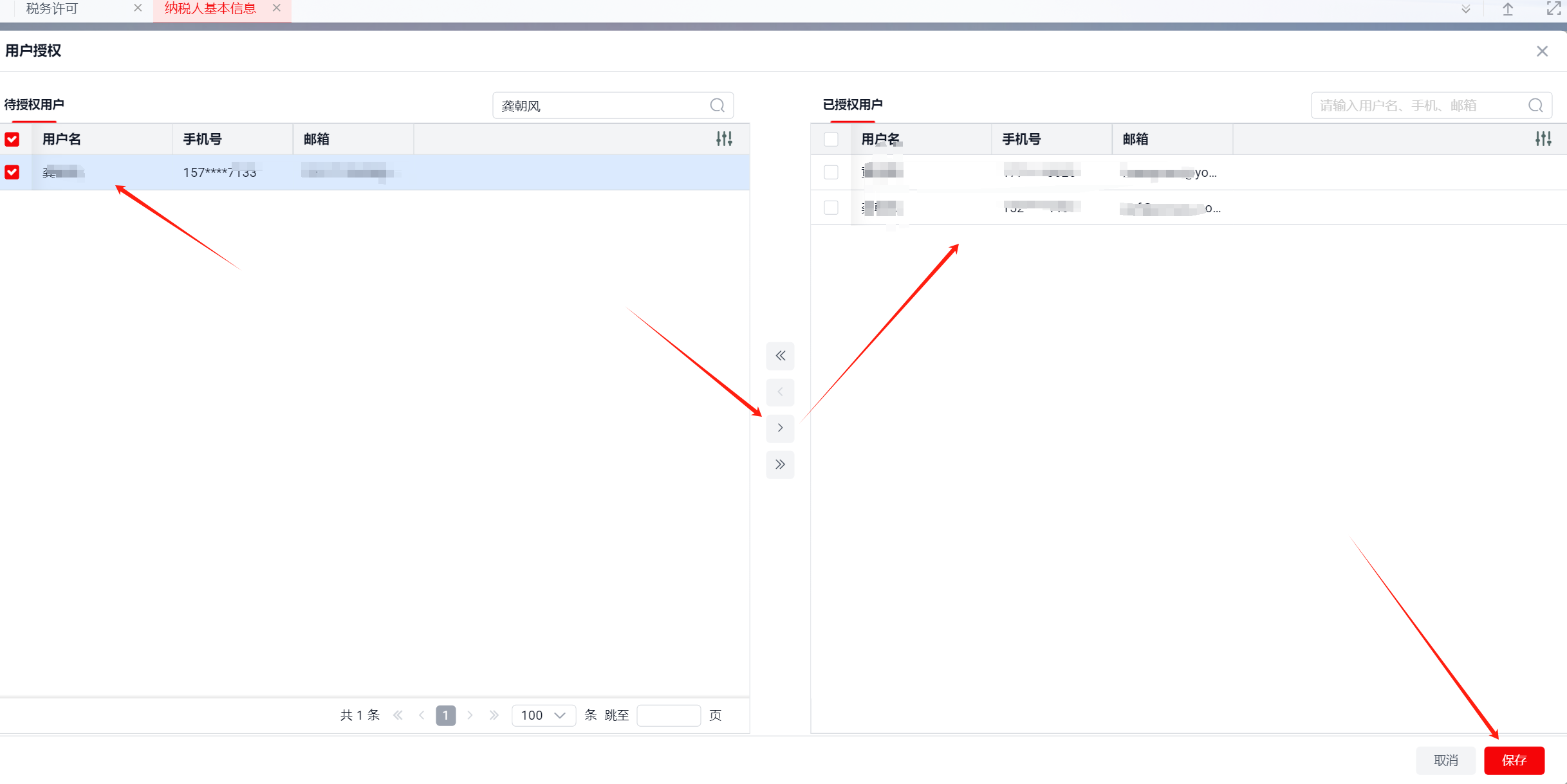
选中刚刚添加的电子税局账号,点击【用户授权】,授权给对应的人员使用。只有该页面授权以后,对应的用户才能在销项的电子税局登录页看见该账号。